

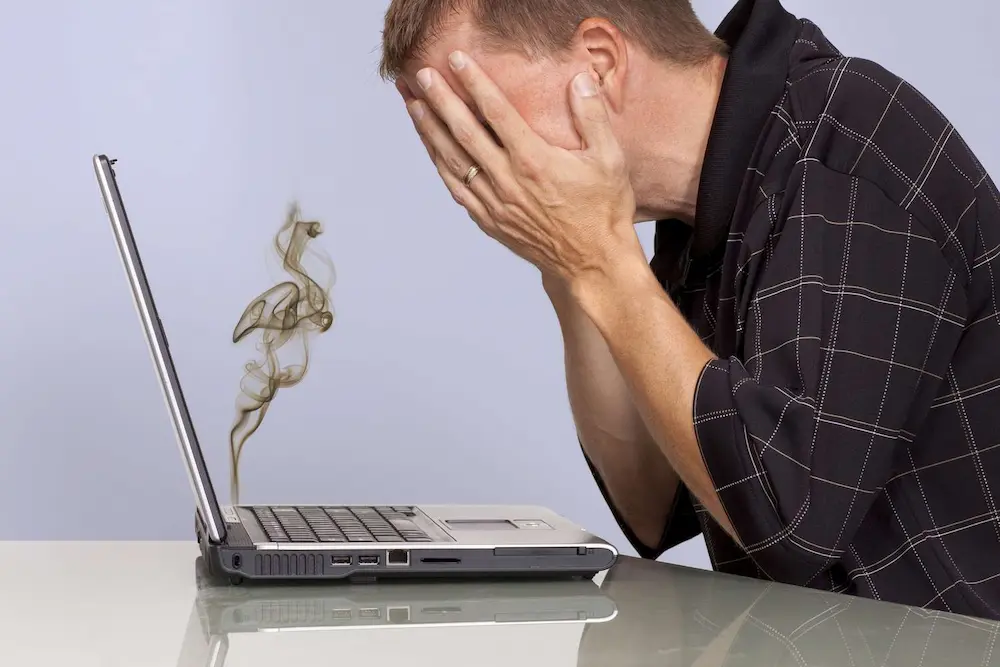
داغ شدن لپ تاپ یکی از مشکلات رایجی است که بسیاری از کاربران با آن روبه رو می شوند. این مشکل نه تنها عملکرد دستگاه را کاهش میدهد، بلکه در درازمدت امکان دارد باعث آسیب به قطعات داخلی و حتی کاهش عمر مفید لپ تاپ شود. اما خوشبختانه راهکارهای زیادی برای کاهش داغ شدن لپ تاپ وجود دارد که میتواند به بهبود عملکرد دستگاه و افزایش بهرهوری کمک کند.
دلایل داغ شدن لپ تاپ
قبل از اینکه به سراغ راهکارها برویم، بهتر است با دلایل اصلی گرم شدن لپ تاپ آشنا شویم:
- استفاده طولانی مدت بدون وقفه
- اجرای برنامه های سنگین مثل گیم، ادیت ویدیو یا نرم افزارهای مهندسی
- تهویه نامناسب و مسدود شدن دریچه های هوا
- گرد و غبار در داخل دستگاه
- قدیمی شدن خمیر سیلیکون روی CPU و GPU
- خرابی فن ها یا عملکرد نادرست سیستم خنک کننده
شناخت این عوامل کمک می کند تا راه حل مناسب تری برای کاهش دما انتخاب کنیم.
بهترین راه های کاهش داغ شدن لپ تاپ
1. استفاده از کول پد (Cooling Pad)
یکی از ساده ترین و موثرترین روش ها برای کاهش داغ شدن لپ تاپ، استفاده از پایه خنک کننده یا کول پد است. این پایه ها معمولاً دارای فن هایی هستند که به خنک شدن دستگاه کمک می کنند.
مزایا:
- قیمت مناسب
- حمل ونقل آسان
- افزایش جریان هوا در زیر لپ تاپ
2. تمیز کردن فن ها و دریچه های هوا
با گذشت زمان، گرد و غبار داخل لپ تاپ جمع می شود و باعث می شود فن ها به درستی کار نکنند یا دریچه های تهویه بسته شوند. با باز کردن لپ تاپ (در صورت امکان یا مراجعه به تعمیرکار) و پاکسازی آن، دمای لپ تاپ به شکل قابل توجهی کاهش پیدا میکند.
3. به روزرسانی سیستم و درایورها
گاهی اوقات داغ شدن لپتاپ ناشی از اجرای نادرست سخت افزار یا نرم افزار است. بهروزرسانی BIOS، درایورهای کارت گرافیک و سیستم عامل میتواند به بهبود مدیریت مصرف انرژی کمک کند و در نتیجه باعث کاهش دما شود.
اگر می خواهید با علت داغ شدن لپ تاپ مقاله موجود در سایت کتیرو را مطالعه نماید.
4. محدود کردن برنامه های در حال اجرا
اجرای چندین برنامه به صورت هم زمان فشار زیادی به CPU و رم وارد میکند. برای کاهش این فشار:
- از Task Manager یا Activity Monitor استفاده کرده و برنامه های غیر الزامی را ببندید.
- از نسخه های سبک تر برنامه ها استفاده کنید.
5. استفاده از تنظیمات مصرف انرژی
در ویندوز و مک تنظیماتی وجود دارد که می توانید حالت مصرف انرژی را بهینه سازی کنید:
- در ویندوز: از مسیر Control Panel > Power Options حالت “Power saver” را انتخاب کنید.
- در مک: به System Preferences > Energy Saver بروید.
این تنظیمات با محدود کردن توان مصرفی، به کاهش داغ شدن لپ تاپ کمک می کنند.
6. اجتناب از استفاده در محیط گرم یا سطوح نرم
گرمای محیط به شدت روی عملکرد لپ تاپ تأثیر میگذارد. همچنین قرار دادن لپ تاپ روی سطوح نرم مثل پتو، تخت یا بالشت میتواند باعث مسدود شدن دریچه های هوا شود.
راهکار:
- از لپ تاپ روی میز صاف، چوبی یا فلزی استفاده کنید.
- اگر در محیط گرم هستید، از پنکه یا تهویه استفاده کنید.
7. تعویض خمیر سیلیکون CPU
خمیر سیلیکون مادهای است که بین CPU و هیت سینک قرار می گیرد تا انتقال حرارت را بهبود بخشد. با گذشت زمان، این ماده خشک و ناکارآمد می شود. تعویض آن میتواند تا چندین درجه دمای CPU را کاهش دهد. البته این کار بهتر است توسط متخصص انجام شود.
فرصت استثنائی برای تبلیغ رایگان، با معرفی خدمات یا محصولات خود بهطور رایگان، به جذب مشتریان جدید و گسترش کسب و کار خود بپردازید.
8. کاهش کیفیت گرافیکی در بازی ها و نرم افزارهای سنگین
اگر اهل بازی یا کار با نرم افزارهای رندرینگ هستید، کاهش رزولوشن و کیفیت گرافیکی میتواند فشار کمتری به کارت گرافیک وارد کند و در نتیجه از داغ شدن جلوگیری نماید.
9. بررسی سلامت سخت افزار
در صورت داغ شدن بیش از حد غیرطبیعی، امکان دارد قطعات سخت افزاری دچار مشکل شده باشند. با نرم افزارهایی مثل HWMonitor یا Speccy می توانید دمای قطعات را بررسی و از سلامت فن ها و سنسورها اطمینان حاصل کنید.
10. نصب برنامه های کنترل دما
بعضی نرم افزارها امکان کنترل سرعت فن، بررسی دمای CPU و GPU و مدیریت بار سیستم را فراهم می کنند:
- MSI Afterburner
- SpeedFan
- HWInfo
- Macs Fan Control (برای مک)
آیا داغ شدن لپ تاپ طبیعی است؟
تا حدودی بله. هنگام اجرای برنامه های سنگین یا استفاده طولانی مدت، دمای لپ تاپ افزایش مییابد. اما اگر دما بیش از 85 درجه سانتی گراد برسد و دائمی باشد، خطرناک است.
چطور بفهمم لپ تاپم بیش از حد داغ می شود؟
می توانید از نرم افزارهایی مثل HWMonitor یا CoreTemp استفاده کنید. اگر دمای CPU بیش از 90 درجه یا دمای GPU بالای 85 درجه باشد، باید اقدامات خنک کننده را آغاز کنید.
آیا بستن درب لپ تاپ هنگام کار کردن باعث گرم شدن می شود؟
بله، در بعضی لپ تاپ ها که تهویه از طریق صفحه کلید انجام می شود، بستن درب ممکن است باعث داغ شدن بیشتر دستگاه شود.
هر چند وقت یک بار باید فن لپ تاپ را تمیز کرد؟
بسته به محیط کاری، معمولاً هر ۳ تا ۶ ماه یک بار پیشنهاد می شود.
داغ شدن لپ تاپ مشکلی است که با آگاهی و استفاده از روش های ساده میتوان آن را کنترل کرد. از استفاده از کول پد گرفته تا بستن برنامه های غیرضروری و پاک سازی دوره ای فن ها، همه می توانند به کاهش داغ شدن لپ تاپ شما کمک کنند.
با رعایت این نکات، نه تنها عمر لپ تاپ شما افزایش مییابد، بلکه عملکرد آن در طول زمان پایدار خواهد ماند. اگر به طور منظم از دستگاه خود مراقبت کنید، کمتر با مشکلات گرمایی مواجه خواهید شد.


